
Objetivo
Deixar os clientes abrirem um atendimento privado com a sua equipe.
Onde clicar
- Passo 1: No painel, abra Tickets.
- Passo 2: Marque Tickets ligados e escolha o Formato do ticket (tópico privado ou canal).
- Passo 3: Escolha o Canal do painel, os Cargos da equipe e o Canal de registro.
- Passo 4: Em Categorias, crie os assuntos (por exemplo Dúvida e Problema com pedido).
- Passo 5: Clique em Salvar configuração e depois em Publicar de novo.
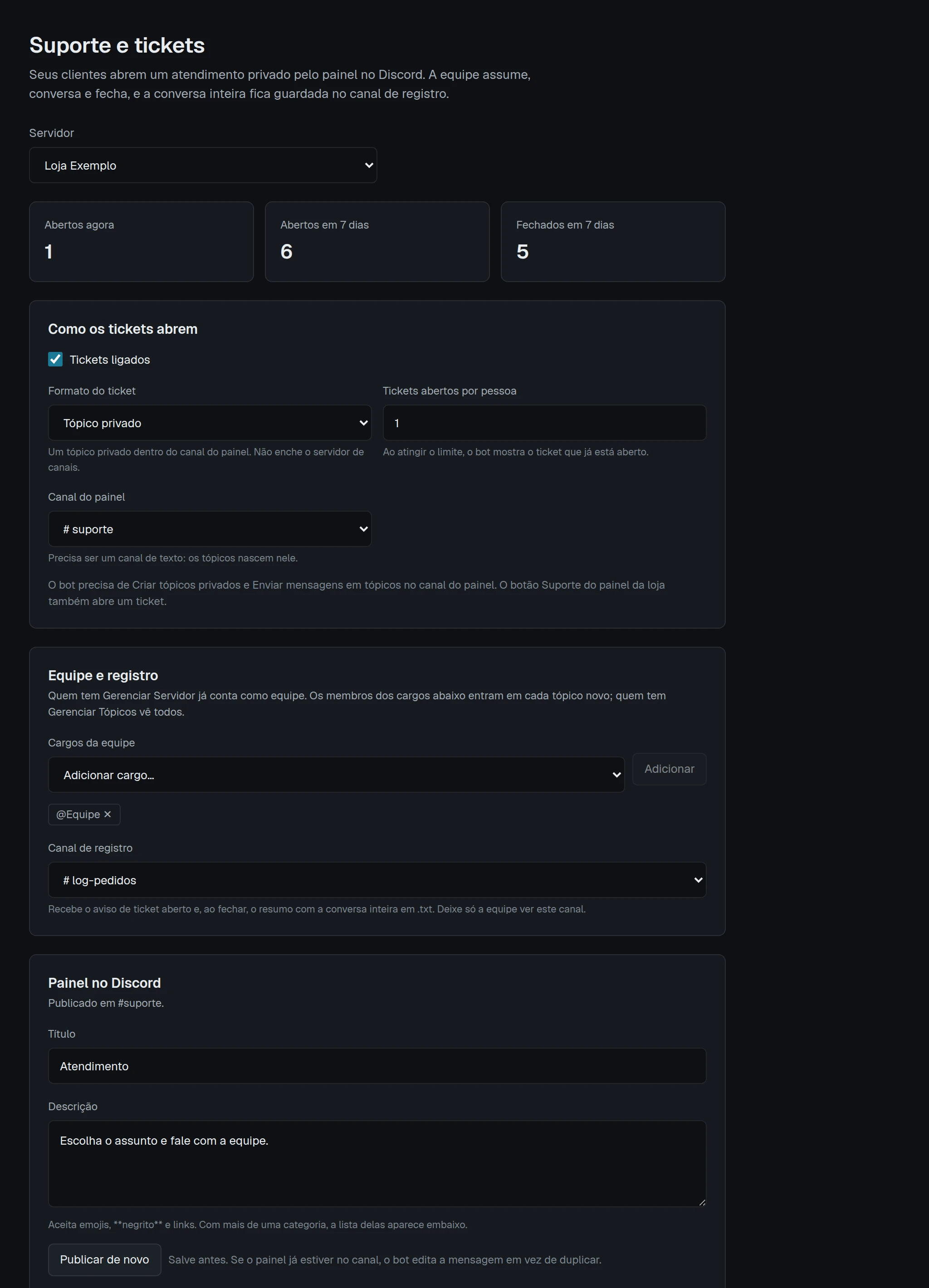
- Marcação 1: Liga os tickets.
- Marcação 2: Tópico privado ou canal.
- Marcação 3: Cargos que atendem.
- Marcação 4: Publica o painel no Discord.
O que preencher
- Formato do ticket
- Tópico privado não enche o servidor de canais. Canal privado cria um canal por atendimento.
- Cargos da equipe
- Quem entra em cada ticket novo. Quem tem Gerenciar servidor já conta como equipe.
- Canal de registro
- Recebe o aviso de ticket aberto e, ao fechar, a conversa inteira em .txt. Deixe só a equipe ver.
- Tickets abertos por pessoa
- Limite por cliente. Ao atingir, o bot mostra o ticket que já está aberto.
O que acontece
- O painel de atendimento aparece no canal escolhido.
- O botão Suporte do painel da loja também abre ticket.
Como saber que deu certo
- Abrindo um ticket de teste, a equipe é marcada e aparecem os botões Assumir e Fechar Ticket.
- Em Últimos tickets, no painel, o ticket aparece como Aberto.
Se der errado
O ticket não abre.
O bot precisa de Criar tópicos privados e Enviar mensagens em tópicos no canal do painel.
A transcrição não chega.
Escolha um Canal de registro em que o bot possa enviar arquivos.
Na documentação:Tickets
Terminou este capítulo?
O progresso fica salvo só neste navegador.