
Objetivo
Abrir o painel da Kyo com a sua conta do Discord e escolher o servidor da loja.
Onde clicar
- Passo 1: No site da Kyo, clique em Entrar no topo.
- Passo 2: Clique em Entrar com Discord e autorize na tela do Discord.
- Passo 3: No painel, clique no seletor de servidor, no topo do menu da esquerda. No celular, abra o menu primeiro.
- Passo 4: Escolha o servidor onde a loja vai funcionar.
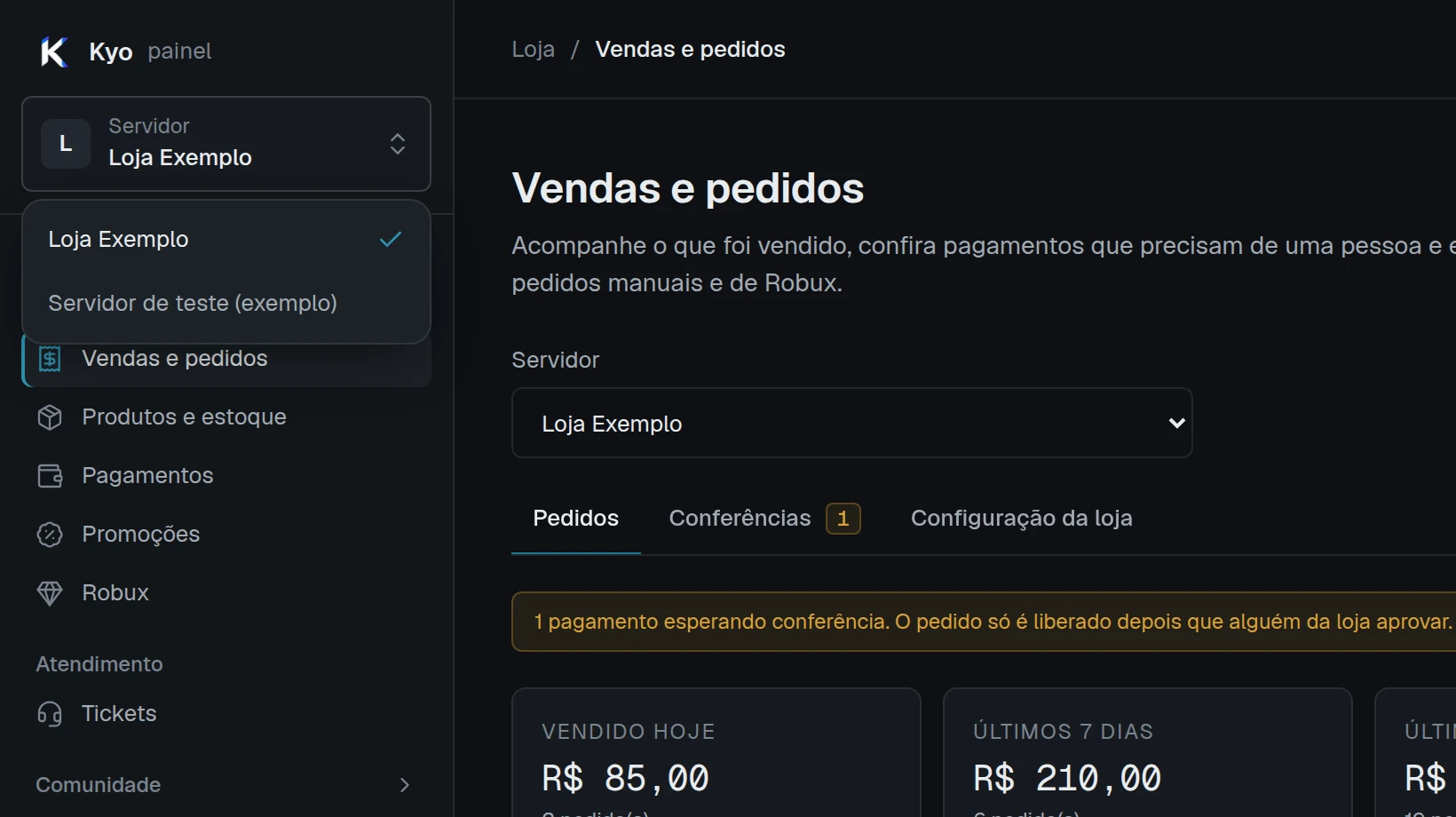
- Marcação 1: Clique aqui para trocar de servidor.
- Marcação 2: Escolha o servidor da loja na lista.
O que preencher
- Nada
- Você só autoriza o Discord a mostrar seu nome e seus servidores para a Kyo. A Kyo não vê sua senha.
O que acontece
- O painel abre na Visão geral.
- O servidor escolhido acompanha todas as páginas do menu. Trocou no seletor, troca em tudo.
Como saber que deu certo
- O nome do servidor aparece no seletor.
- O menu mostra Loja, Atendimento, Comunidade e Conta e bot.
Se der errado
O servidor não aparece na lista.
Só aparecem servidores em que você é dono, tem a permissão Gerenciar servidor ou foi adicionado na equipe da loja. Clique em sair e entre de novo para atualizar a lista.
A tela do Discord não abre.
Libere pop-ups para o site ou abra o login no navegador do celular, fora do app do Discord.
Na documentação:Começando
Terminou este capítulo?
O progresso fica salvo só neste navegador.