
Objetivo
Dar desconto com um código ou para quem tem um cargo.
Onde clicar
- Passo 1: No painel, abra Promoções.
- Passo 2: No bloco Cupons, preencha o código, o tipo (% ou R$) e o valor.
- Passo 3: Se quiser, limite usos, validade, compra mínima, cargo e produtos.
- Passo 4: Clique em Salvar cupom.
- Passo 5: Para desconto automático por cargo, use o bloco Cargo com promoção e clique em Salvar promoção.
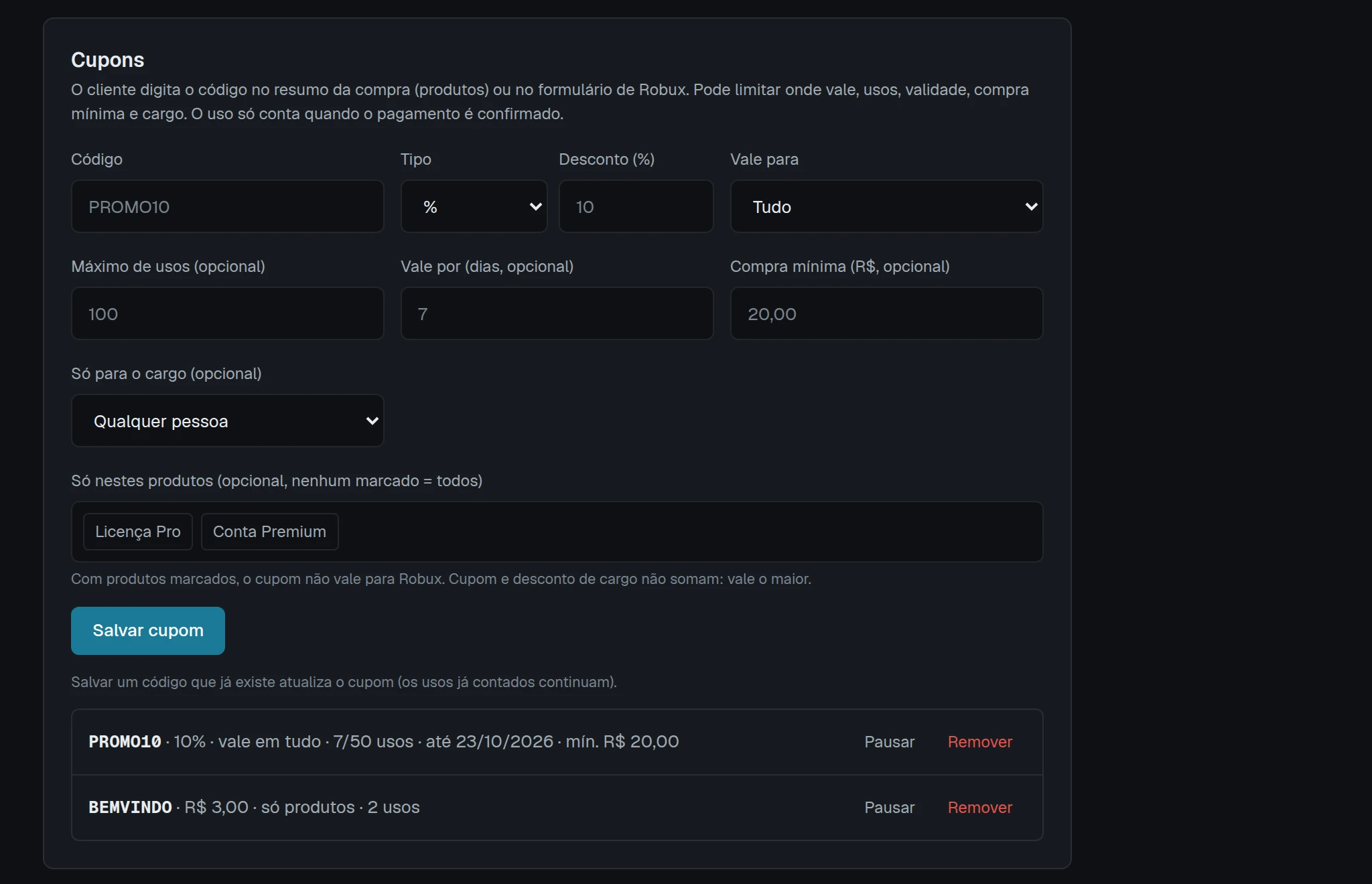
- Marcação 1: O código que o comprador digita.
- Marcação 2: Salvar cupom.
- Marcação 3: Cupons criados, com usos e validade.
O que preencher
- Código
- O que o comprador digita, por exemplo PROMO10.
- Tipo e desconto
- Porcentagem (10%) ou valor fixo em reais (R$ 3,00).
- Vale para
- Tudo, só produtos ou só Robux.
- Máximo de usos, validade, compra mínima, cargo (opcionais)
- Vazio quer dizer sem limite.
O que acontece
- O cupom aparece na lista com usos e validade.
- No Discord, o comprador digita o cupom no resumo do pedido e o total é refeito na hora.
Como saber que deu certo
- Na lista aparece algo como PROMO10 · 10% · vale em tudo · 0/50 usos.
- Numa compra de teste, o resumo mostra o desconto.
Se der errado
O desconto do cupom não somou com o do cargo.
É assim mesmo: descontos não somam. Vale sempre o maior.
O cupom diz que não vale.
Confira validade, usos, compra mínima, cargo exigido e se o produto está marcado.
Na documentação:Cupons e promoções
Terminou este capítulo?
O progresso fica salvo só neste navegador.