
Objetivo
Deixar o painel da loja e a vitrine visíveis para os membros do servidor.
Onde clicar
- Passo 1: O bot publica o painel da loja sozinho quando entra no servidor.
- Passo 2: Para trocar de canal: em Meu bot, passo 4, clique em Escolher canal / publicar de novo, escolha o canal e clique em Publicar painel.
- Passo 3: Ou, no Discord, entre no canal certo e use
/painel. - Passo 4: Para a vitrine automática (uma mensagem por produto): em Vendas e pedidos, aba Configuração da loja, escolha o Canal da vitrine e salve.
- Passo 5: Para logo, banner e cor: mesma aba, bloco de aparência.
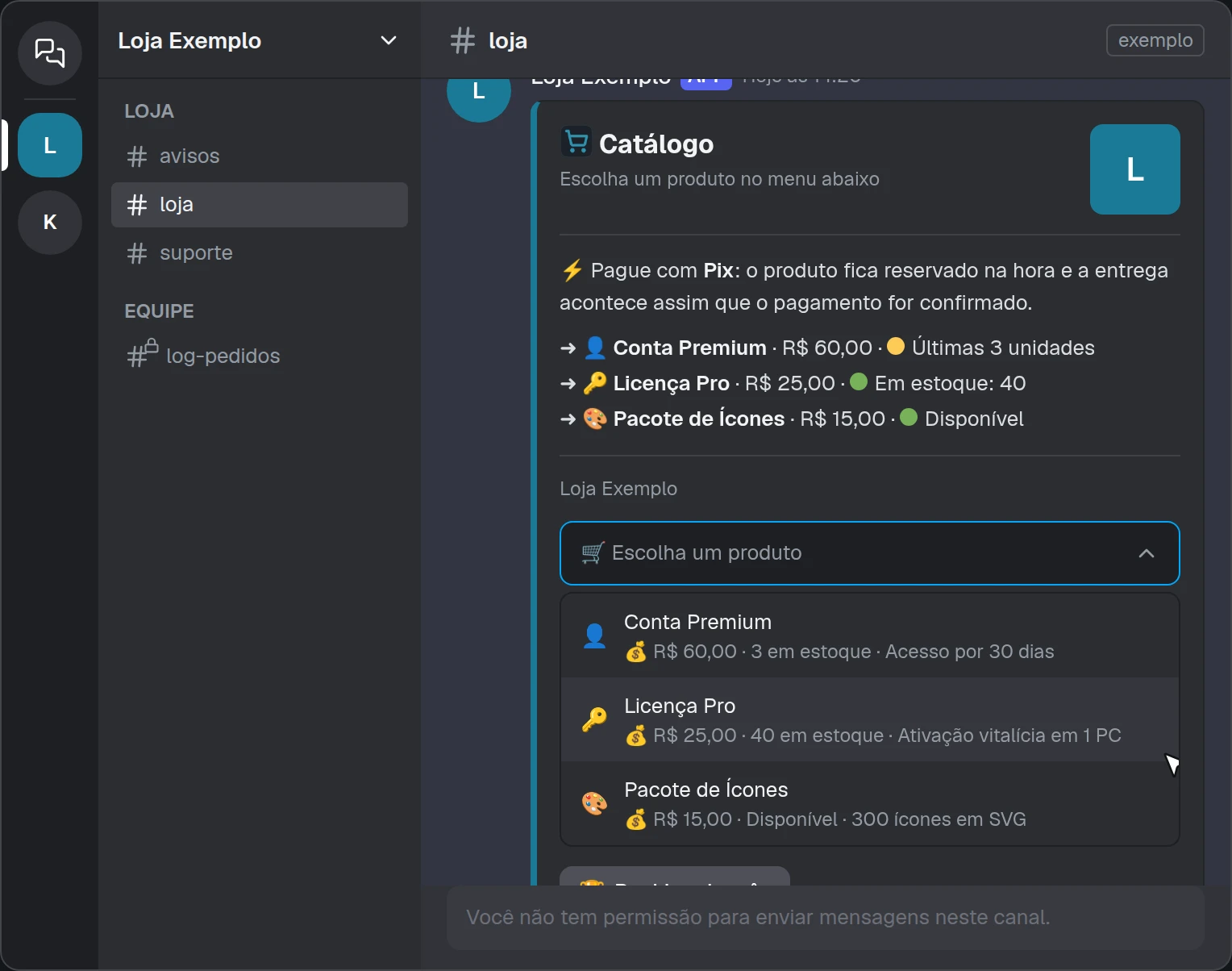
- Marcação 1: O comprador começa por aqui.

O que preencher
- Canal do painel
- Onde fica a mensagem com Comprar, Meus pedidos e Suporte. Use um canal em que membros não escrevem.
- Canal da vitrine (opcional)
- Mostra cada produto com preço, estoque e botão Comprar. Atualiza sozinha quando preço ou estoque mudam.
- Logo, banner e cor (opcional)
- Link https de uma imagem. Aparece no canto dos cards da loja.
O que acontece
- A mensagem da loja aparece no canal escolhido.
- Se já existia, o bot edita a mesma mensagem em vez de duplicar.
Como saber que deu certo
- No canal aparece o card da loja com o botão Comprar.
- Clicando em Comprar, abre o catálogo só para quem clicou.
Se der errado
O painel não aparece.
O bot precisa ver o canal e poder enviar mensagens nele. Confira as permissões do canal e tente Publicar painel de novo.
A imagem do banner não aparece.
O link precisa começar com https:// e abrir a imagem direto.
Na documentação:Vitrine automáticaAparência do bot
Terminou este capítulo?
O progresso fica salvo só neste navegador.