
Objetivo
Dar acesso ao painel para quem ajuda na loja, sem passar a sua conta.
Onde clicar
- Passo 1: No painel, abra Equipe.
- Passo 2: Em Discord ID, cole o ID da pessoa.
- Passo 3: Escolha o Papel: Gerente, Operador ou Leitura.
- Passo 4: Se precisar, abra Ajustar permissões avulsas para tirar ou dar uma permissão a mais.
- Passo 5: Clique em Dar acesso.
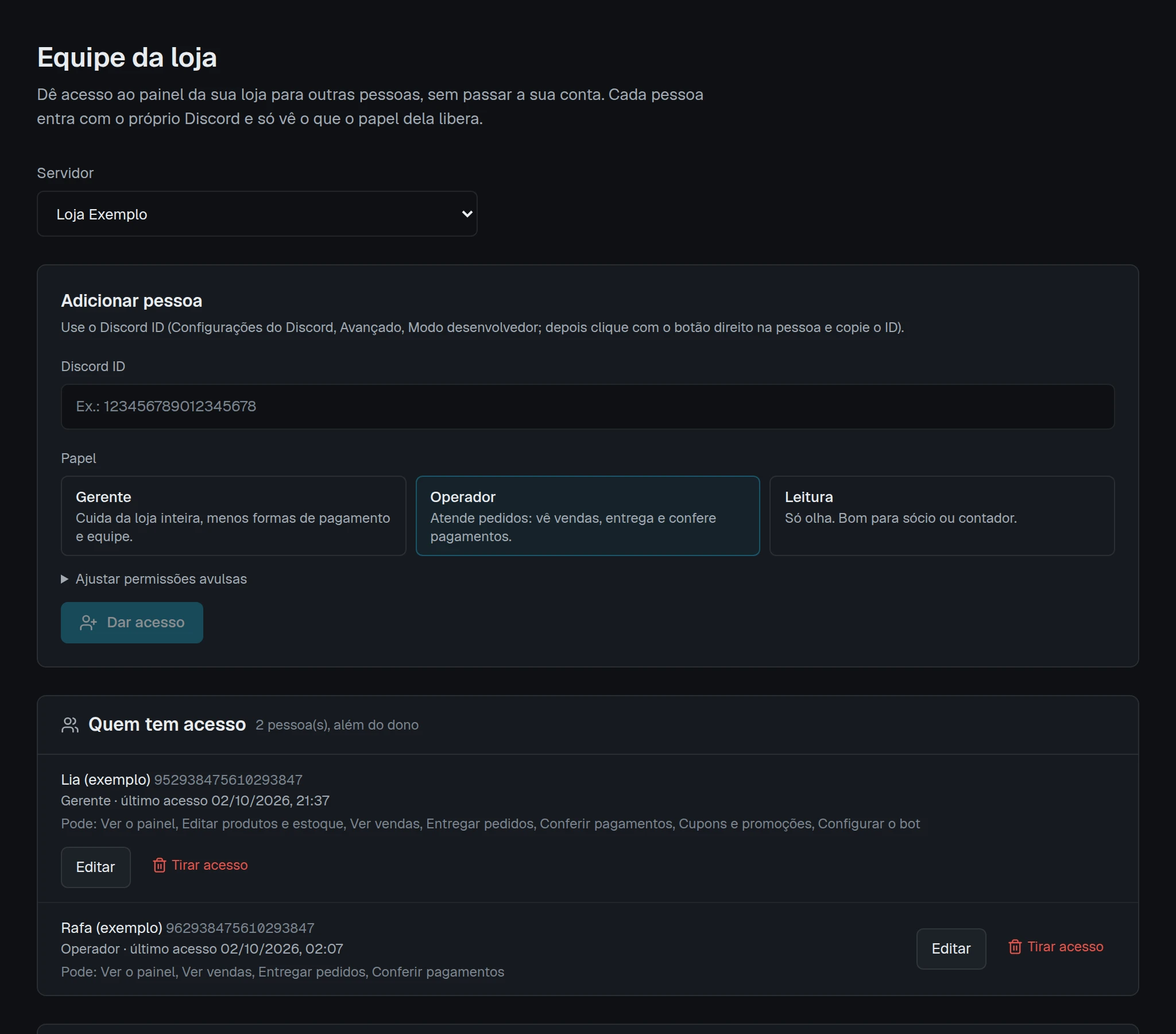
- Marcação 1: Cole o Discord ID da pessoa.
- Marcação 2: Escolha o papel.
- Marcação 3: Dar acesso.
- Marcação 4: Quem já tem acesso.
O que preencher
- Discord ID
- Ligue o Modo desenvolvedor (Configurações do Discord, Avançado). Clique com o botão direito na pessoa e em Copiar ID.
- Gerente
- Cuida da loja inteira, menos formas de pagamento e equipe.
- Operador
- Atende pedidos: vê vendas, entrega e confere pagamentos.
- Leitura
- Só olha. Bom para sócio ou contador.
O que acontece
- A pessoa entra no site com o próprio Discord e vê a sua loja no seletor de servidor.
- Ela só vê e faz o que o papel libera. Tudo fica no histórico da equipe.
Como saber que deu certo
- A pessoa aparece em Quem tem acesso, com o papel e as permissões.
- Depois do primeiro login dela, aparece o último acesso.
Se der errado
A pessoa não vê a loja.
Peça para ela sair e entrar de novo no site. Confira se o ID colado é o dela (são só números).
Ela não consegue salvar uma tela.
O papel dela não tem essa permissão. Clique em Editar e ajuste.
Na documentação:Equipe da loja
Terminou este capítulo?
O progresso fica salvo só neste navegador.