
Objetivo
Colocar à venda o que a sua loja vende, com preço, estoque e forma de entrega.
Onde clicar
- Passo 1: No painel, abra Produtos e estoque e clique em Novo produto.
- Passo 2: Preencha nome, preço e escolha o Tipo de estoque e a Entrega.
- Passo 3: Clique em Criar produto.
- Passo 4: Se o estoque for de chaves, clique em Chaves do estoque no produto. Cole uma chave por linha (ou clique em Enviar arquivo .txt) e salve.
- Passo 5: Se o estoque for contado, use Ajustar estoque para dizer quantas unidades tem.
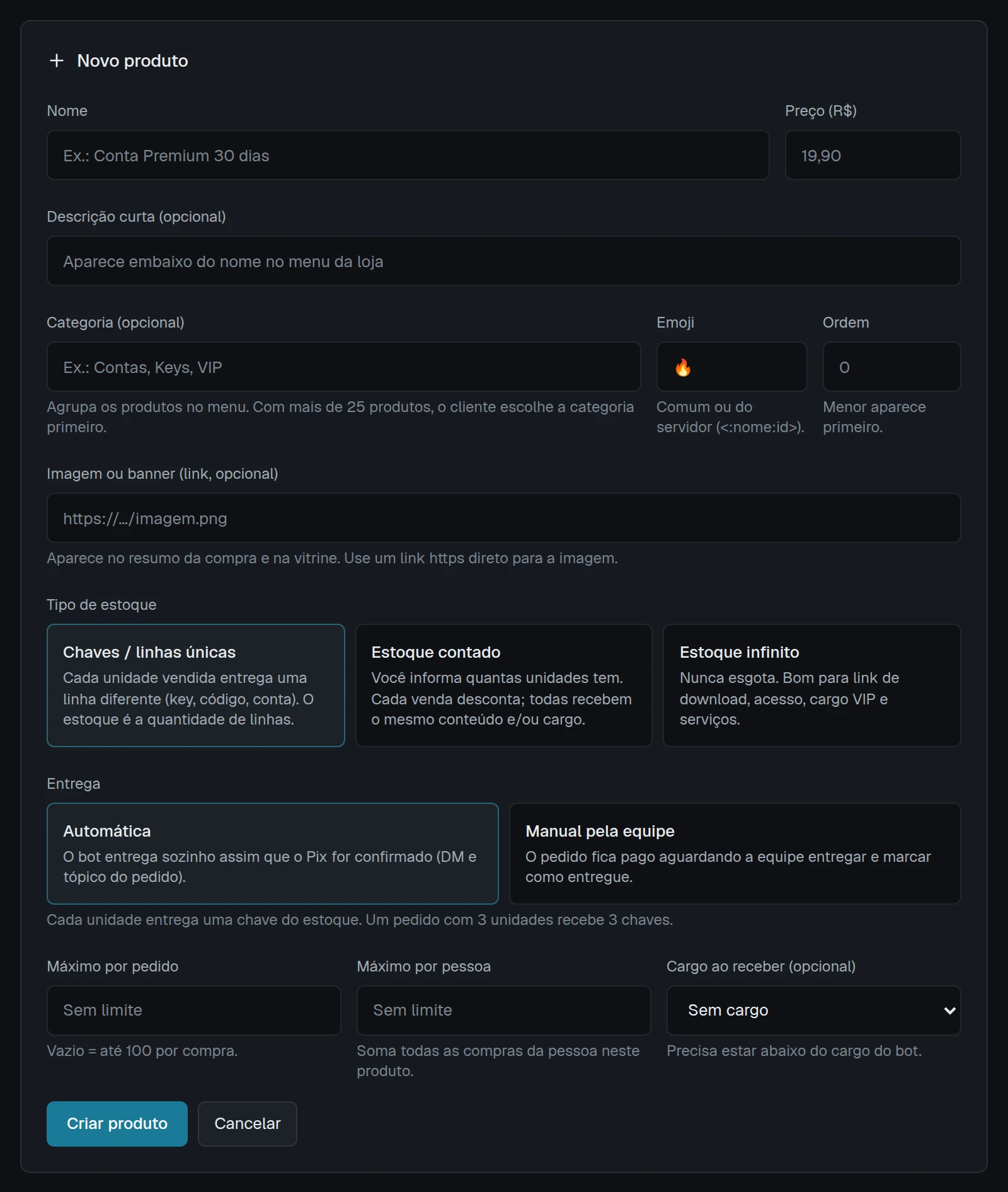
- Marcação 1: Nome e preço do produto.
- Marcação 2: Tipo de estoque: chaves, contado ou infinito.
- Marcação 3: Entrega automática ou manual.
- Marcação 4: Clique em Criar produto.
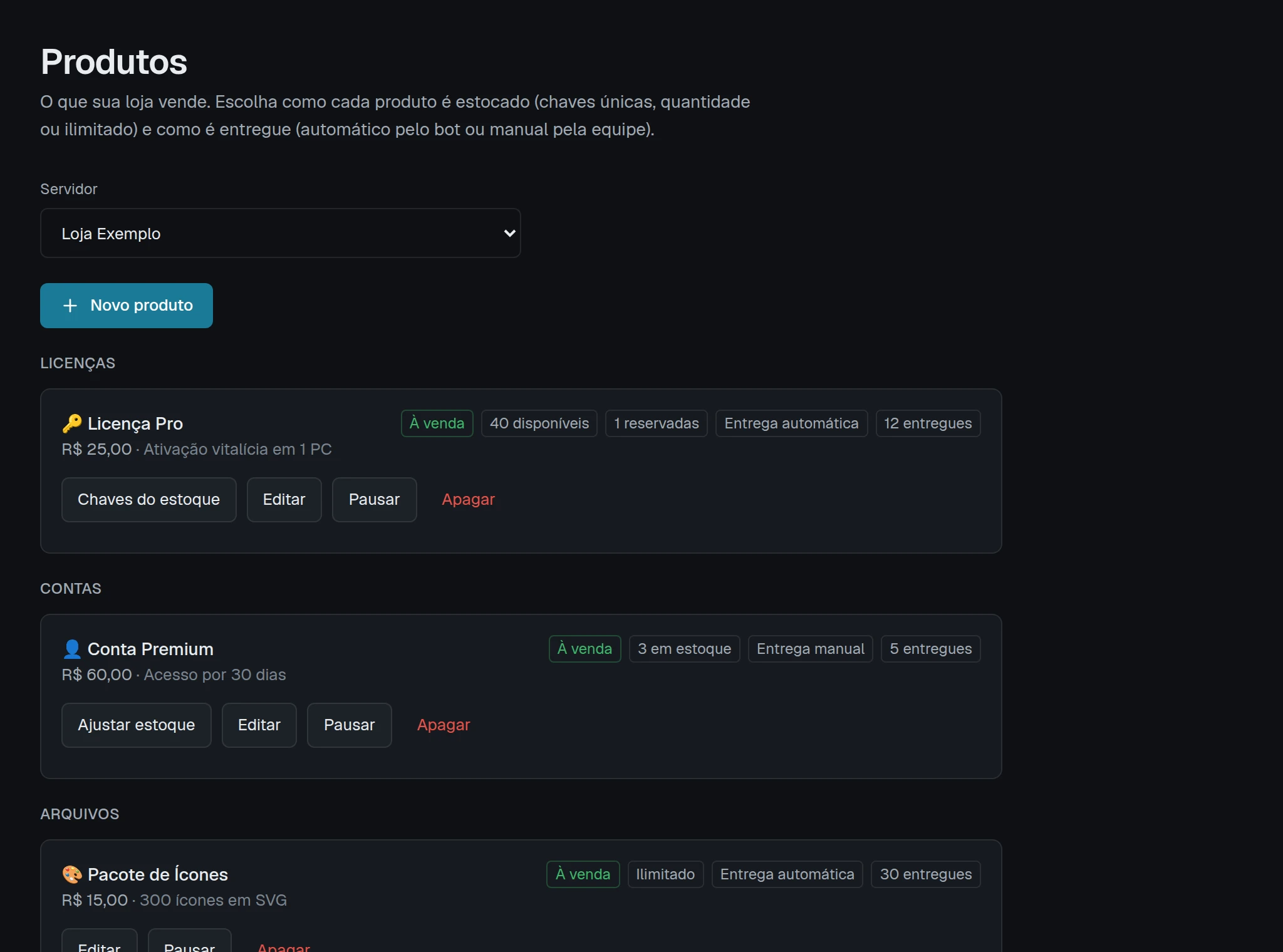
- Marcação 1: Novo produto abre o formulário.
- Marcação 2: Quantas chaves ainda estão livres.
- Marcação 3: Chaves do estoque: cole ou envie um .txt.
- Marcação 4: Este produto é entregue pela equipe.
O que preencher
- Nome e Preço (R$)
- Como aparece na vitrine. O preço é por unidade.
- Tipo de estoque: Chaves / linhas únicas
- Cada venda entrega uma linha diferente (uma key, um código, uma conta). O estoque é quantas linhas você colou.
- Tipo de estoque: Estoque contado
- Você diz quantas unidades tem. Cada venda tira 1. Todo mundo recebe o mesmo conteúdo ou cargo.
- Tipo de estoque: Estoque infinito
- Nunca acaba. Bom para link de download, acesso ou cargo VIP.
- Entrega: Automática
- O bot entrega sozinho na DM assim que o pagamento é confirmado.
- Entrega: Manual pela equipe
- O pedido fica Pago esperando alguém da equipe entregar e clicar em Marcar entregue.
- Conteúdo da entrega
- Texto ou link que o comprador recebe, nos estoques contado e infinito com entrega automática. Fica guardado cifrado.
- Cargo ao receber (opcional)
- Cargo que o comprador ganha. Precisa estar abaixo do cargo do bot.
O que acontece
- O produto aparece na lista com etiquetas: À venda, estoque e tipo de entrega.
- Ele já aparece no Comprar do painel da loja no Discord. Com vitrine ligada, ela se atualiza sozinha.
Como saber que deu certo
- O produto mostra À venda e o estoque certo (por exemplo, 40 disponíveis).
- No Discord, em Comprar, o produto aparece com preço e estoque.
Se der errado
Não deixa salvar: pede conteúdo ou cargo.
Com entrega automática, os estoques contado e infinito precisam de um Conteúdo da entrega ou de um Cargo ao receber. Senão o comprador não receberia nada.
Aparece Sem estoque.
Adicione chaves em Chaves do estoque ou aumente em Ajustar estoque.
O cargo não é dado ao comprador.
No Discord, em Configurações do servidor, Cargos, arraste o cargo do bot para cima do cargo que ele vai dar.
Na documentação:Produtos e estoque
Terminou este capítulo?
O progresso fica salvo só neste navegador.