
Objetivo
Ligar um bot com o nome e a foto da sua loja no seu servidor.
Onde clicar
- Passo 1: No painel, abra Meu bot.
- Passo 2: Confira o servidor em Servidor da loja.
- Passo 3: Abra o Discord Developer Portal (o site do Discord onde se cria bots) e clique em New Application. O nome que você der é o nome do bot.
- Passo 4: No menu do Developer Portal, abra Bot. Em Privileged Gateway Intents, ligue Server Members Intent (obrigatória) e Message Content Intent (recomendada) e clique em Save Changes. Intent é uma permissão extra: a primeira deixa o bot ver quem entra no servidor, a segunda deixa ler o texto das mensagens para o automod e os registros.
- Passo 5: Na mesma tela, clique em Reset Token e depois em Copy.
- Passo 6: Volte para a Kyo, cole no campo Token do bot e clique em Conectar.
- Passo 7: Clique em Convidar bot, escolha o servidor da loja e autorize.
- Passo 8: Espere o passo 4. Painel da loja ficar verde. A tela confere sozinha a cada 5 segundos.
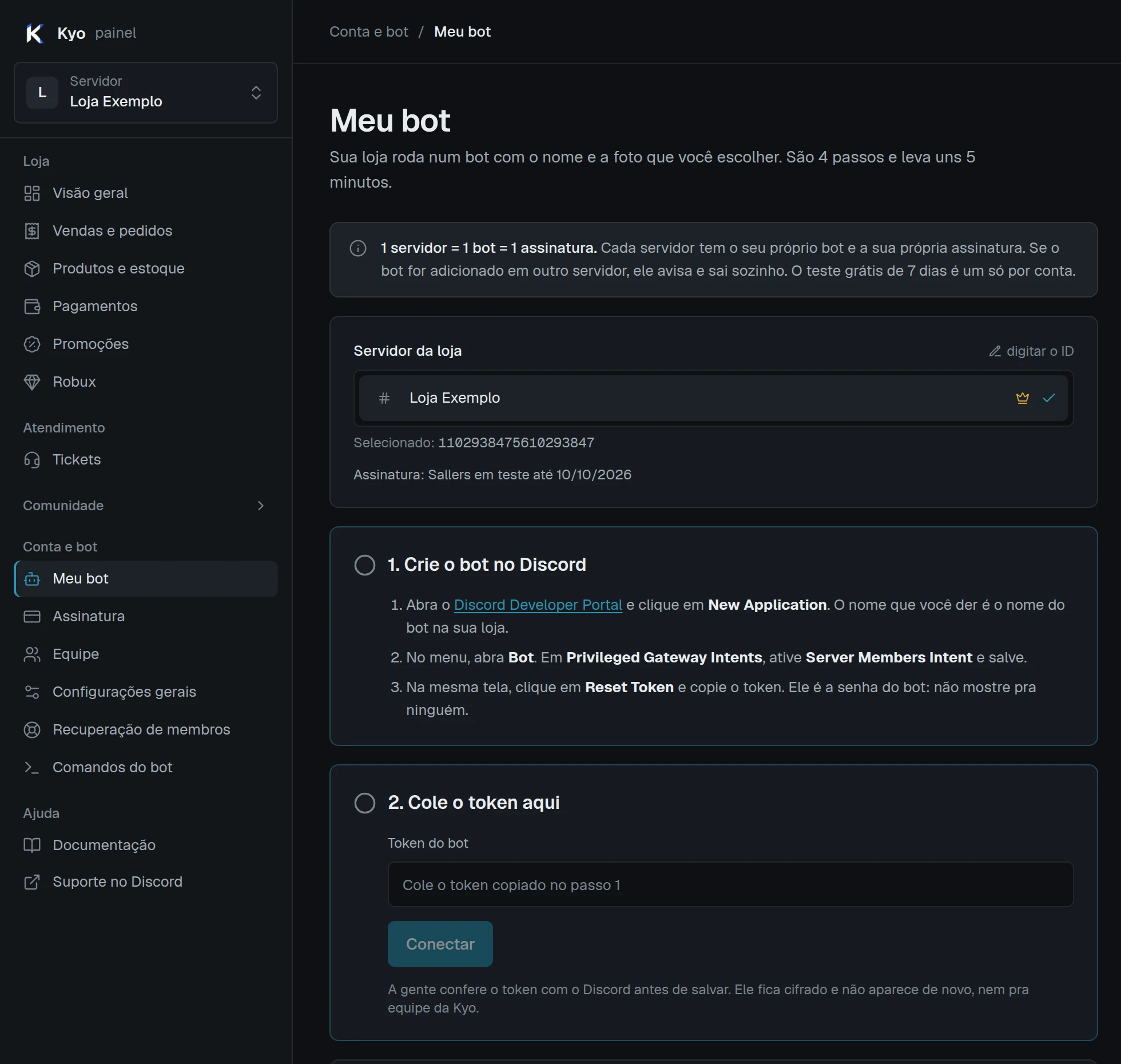
- Marcação 1: Abra Meu bot no menu.
- Marcação 2: Confira se é o servidor da loja.
- Marcação 3: Este link abre o Developer Portal do Discord.
- Marcação 4: Cole aqui o token copiado em Reset Token.
- Marcação 5: Clique em Conectar.
O que preencher
- Token do bot
- O código que você copiou em Reset Token. Ele fica guardado cifrado (embaralhado) e não aparece de novo, nem para a equipe da Kyo.
- Nome e foto do bot
- São definidos no Developer Portal, em General Information. Dá para mudar quando quiser.
O que acontece
- A Kyo confere o token com o Discord antes de salvar.
- O bot liga em até 1 minuto. Na primeira loja da sua conta, você ganha 7 dias de teste grátis.
- Quando o bot entra no servidor, ele publica sozinho o painel da loja (a mensagem com Comprar, Meus pedidos e Suporte).
Como saber que deu certo
- Os 4 passos de Meu bot estão com o círculo verde.
- O bot aparece online na lista de membros do servidor.
- O painel da loja está publicado num canal.
Se der errado
Aparece que o token é inválido.
Volte ao Developer Portal, clique em Reset Token de novo e cole o código inteiro, sem espaço no começo ou no fim.
Aviso amarelo: o bot não liga porque não tem assinatura ativa.
Cada servidor precisa da sua assinatura. Veja o capítulo Assinar ou resgatar uma chave.
O bot entra e sai sozinho do servidor.
1 bot serve só 1 servidor. Se você convidou o bot em outro servidor, ele avisa e sai. Crie outra aplicação para o outro servidor.
Na documentação:Criar o seu bot no Discord
Terminou este capítulo?
O progresso fica salvo só neste navegador.