
Objetivo
Confirmar um Pix fixo olhando o extrato do banco, sem cair em comprovante falso.
Onde clicar
- Passo 1: No Discord, o card Pagamento para conferir chega no canal de log. No site, abra Vendas e pedidos, aba Conferências.
- Passo 2: Clique em Assumir. Assim ninguém mais confere o mesmo pagamento ao mesmo tempo.
- Passo 3: Abra o comprovante e procure o valor no extrato do banco da loja, no mesmo dia e hora.
- Passo 4: Achou: clique em Aprovar, marque que conferiu e confirme.
- Passo 5: Não achou: clique em Recusar e escreva o motivo.
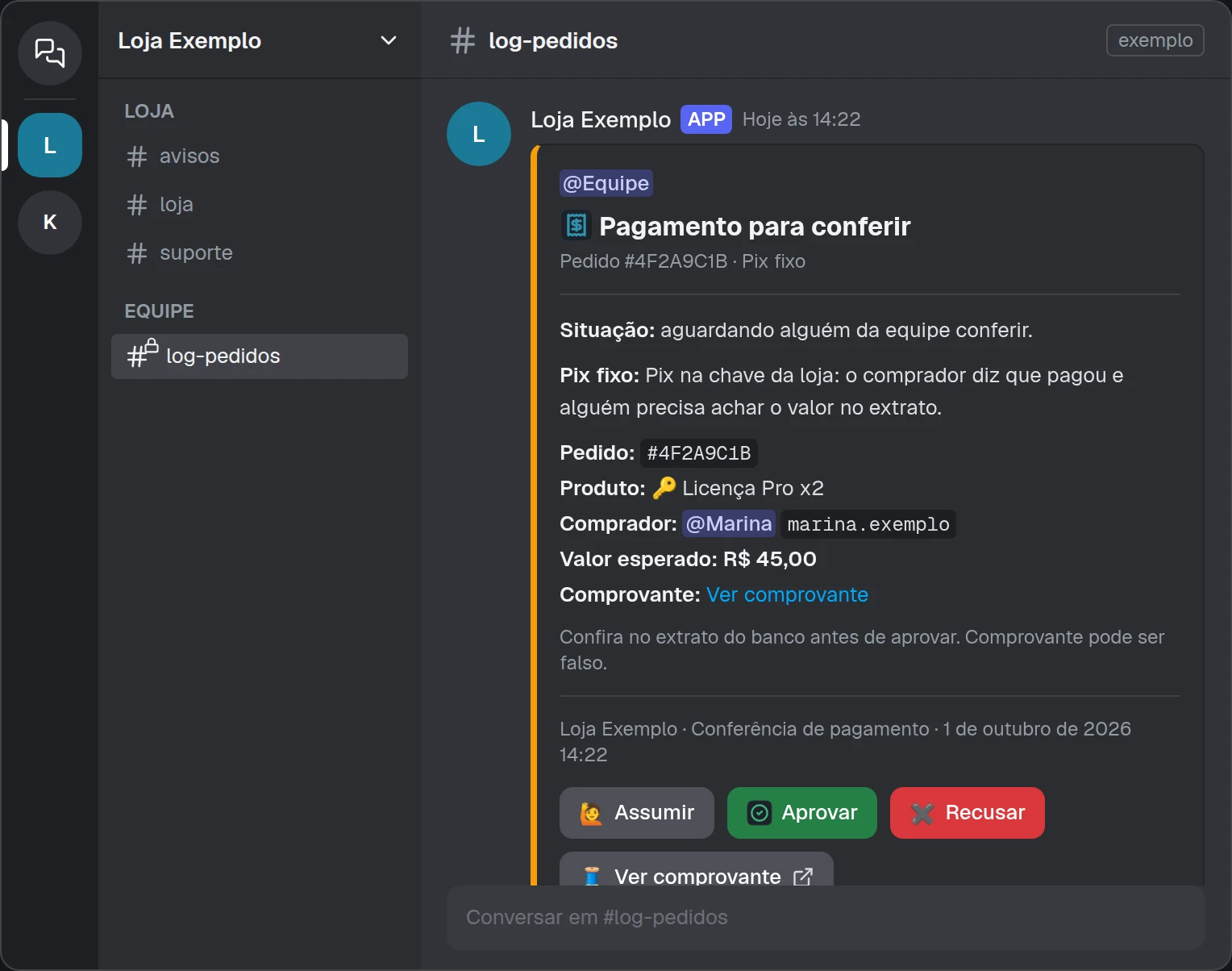
- Marcação 1: Assumir primeiro.
- Marcação 2: Aprovar só com o valor no extrato.
- Marcação 3: Recusar com o motivo.
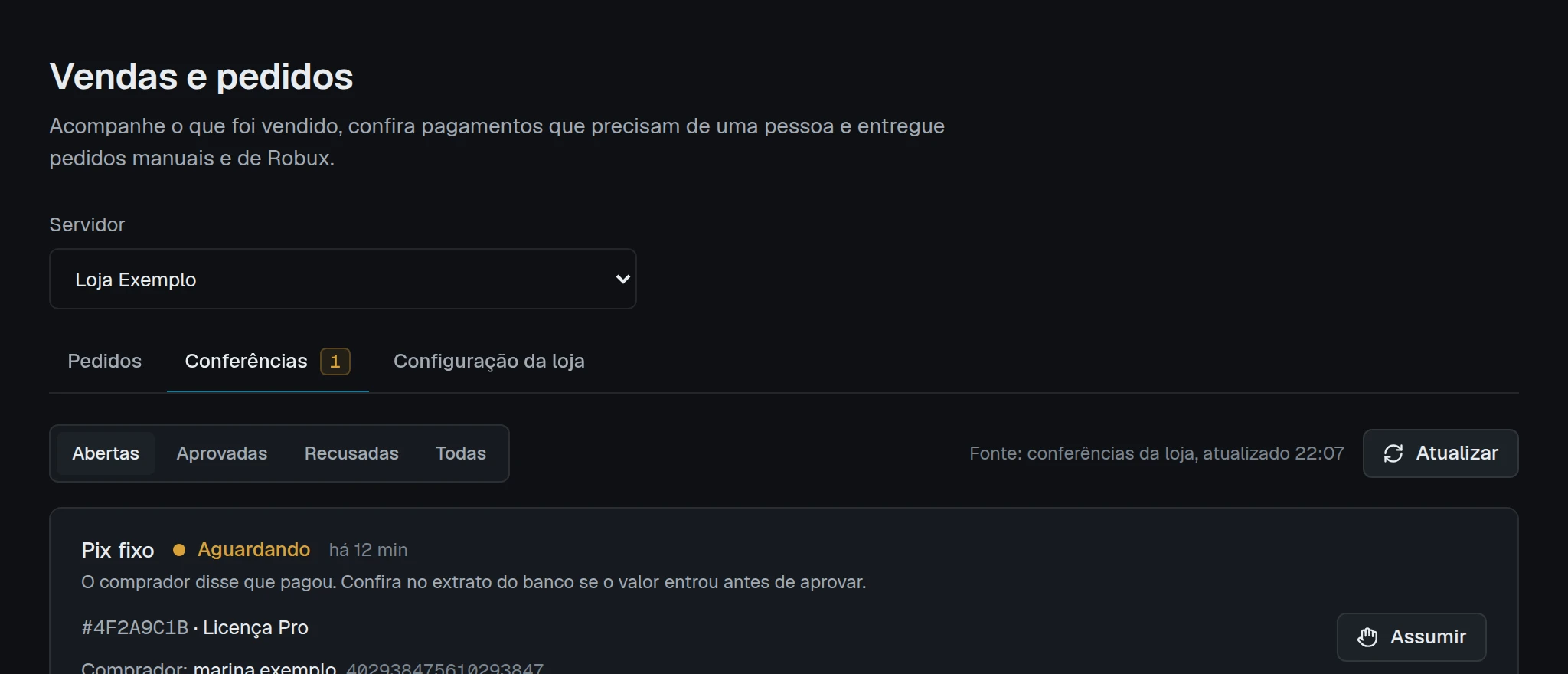
- Marcação 1: Comprovante.
- Marcação 2: Aprovar.
O que preencher
- Motivo
- Obrigatório para recusar (mínimo de 8 letras). O comprador vê esse motivo.
O que acontece
- Aprovado: o pedido vira Pago e a entrega sai em até 1 minuto.
- Recusado: o pedido é cancelado e o estoque volta.
- Já paguei: O comprador paga na chave da loja e toca no botão.
- Conferência: Alguém da equipe procura o valor no extrato do banco.
- Aprovação: Achou: Aprovar. Não achou: Recusar com o motivo.
- Entrega: Aprovado, a entrega sai em até 1 minuto.
Como saber que deu certo
- O card no Discord muda para Pagamento aprovado.
- O pedido some da aba Conferências.
Se der errado
Não aparece o botão Aprovar.
Você precisa da permissão Conferir pagamentos no site, ou de um cargo de equipe da loja no Discord. Peça ao dono.
Outra pessoa já decidiu.
Só uma decisão vale. A tela mostra quem decidiu e quando.
Na documentação:Conferir um pagamento
Terminou este capítulo?
O progresso fica salvo só neste navegador.