
Capítulo 1 de 5
Comprar no Discord
Leva uns 2 minutos
Objetivo
Escolher o produto e montar o pedido sem sair do Discord.
Onde clicar
- Passo 1: No canal da loja, clique em Comprar.
- Passo 2: No menu, escolha o produto. Só você vê essa mensagem.
- Passo 3: No resumo, ajuste a quantidade com Menos e Mais. Tem cupom? Clique em Cupom e digite.
- Passo 4: Confira o total, com a taxa Pix quando a loja cobra, e clique em Gerar Pix.
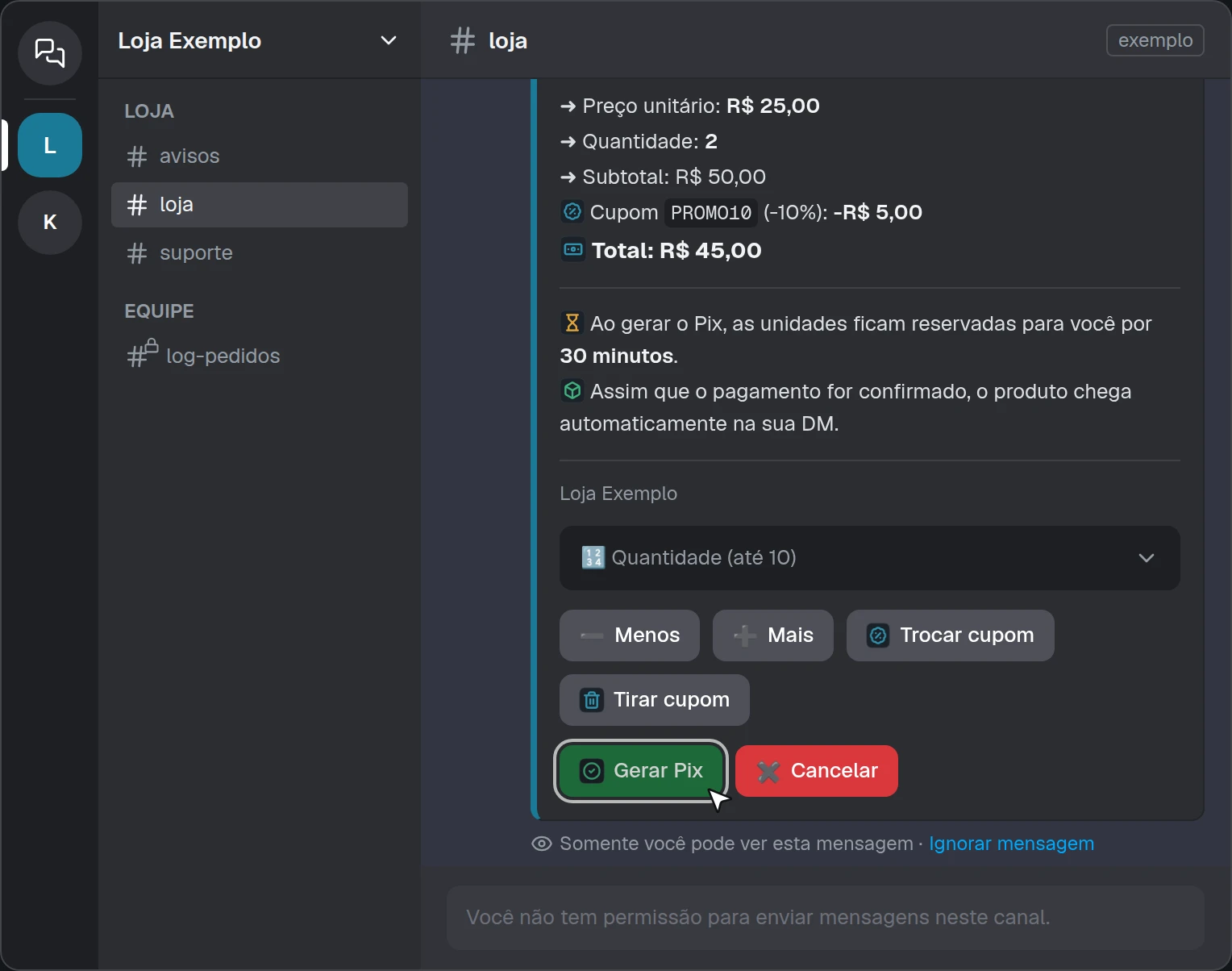
- Marcação 1: Cupom: digite o código.
- Marcação 2: Gerar Pix quando estiver tudo certo.
O que preencher
- Cupom (opcional)
- O código que a loja divulgou. O total é refeito na hora.
O que acontece
- Abre um tópico privado do seu pedido, só para você e a equipe.
- As unidades ficam reservadas para você enquanto o Pix vale (30 minutos, se a loja não mudou).
- Produto: Na vitrine, o comprador clica em Comprar e escolhe.
- Resumo: Confere quantidade, cupom e o total com a taxa Pix.
- Pix: Paga com QR Code ou copia e cola, dentro do prazo.
- Confirmação: O banco ou a equipe confirma que o dinheiro caiu.
- Entrega: O produto chega na DM com o recibo.
- Avaliação: O comprador dá de 1 a 5 estrelas.
Como saber que deu certo
- Você vê o tópico do pedido com o Pix.
Se der errado
O produto não aparece ou diz esgotado.
Acabou o estoque. Se aparecer Avise-me, clique e o bot avisa quando voltar.
O cupom não vale.
Pode ter vencido, acabado os usos ou não valer para esse produto. Pergunte à loja.
Na documentação:Como o cliente compra
Terminou este capítulo?
O progresso fica salvo só neste navegador.